
내용 : 직원 호출 설정 방법
유형 1 : 기본 직원호출 만드는 방법 (프린터 출력X)
▼ 예시) 직원호출 설정 완료 후 사용모습
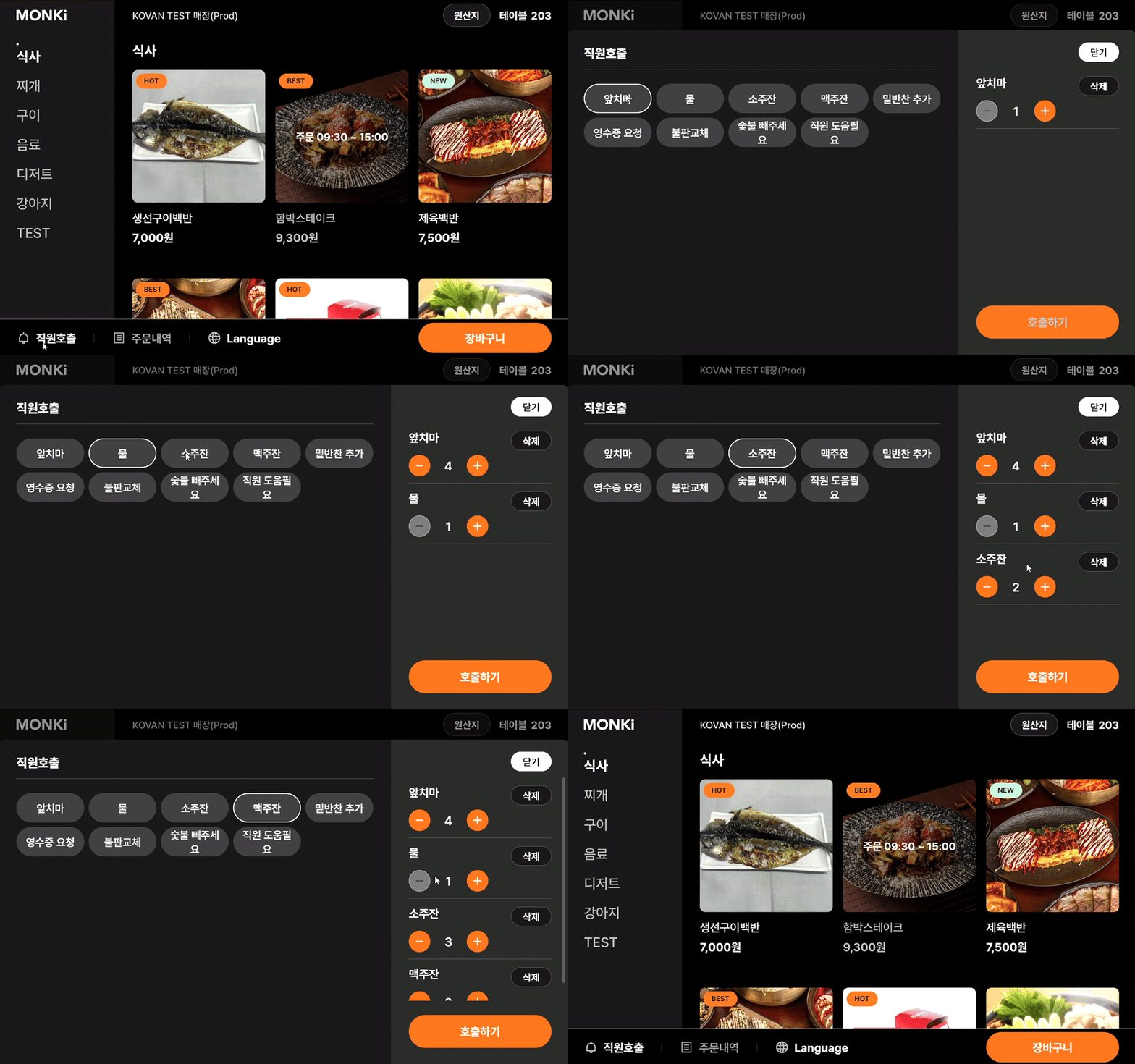
테이블오더 - 직원호출 화면 (손님)
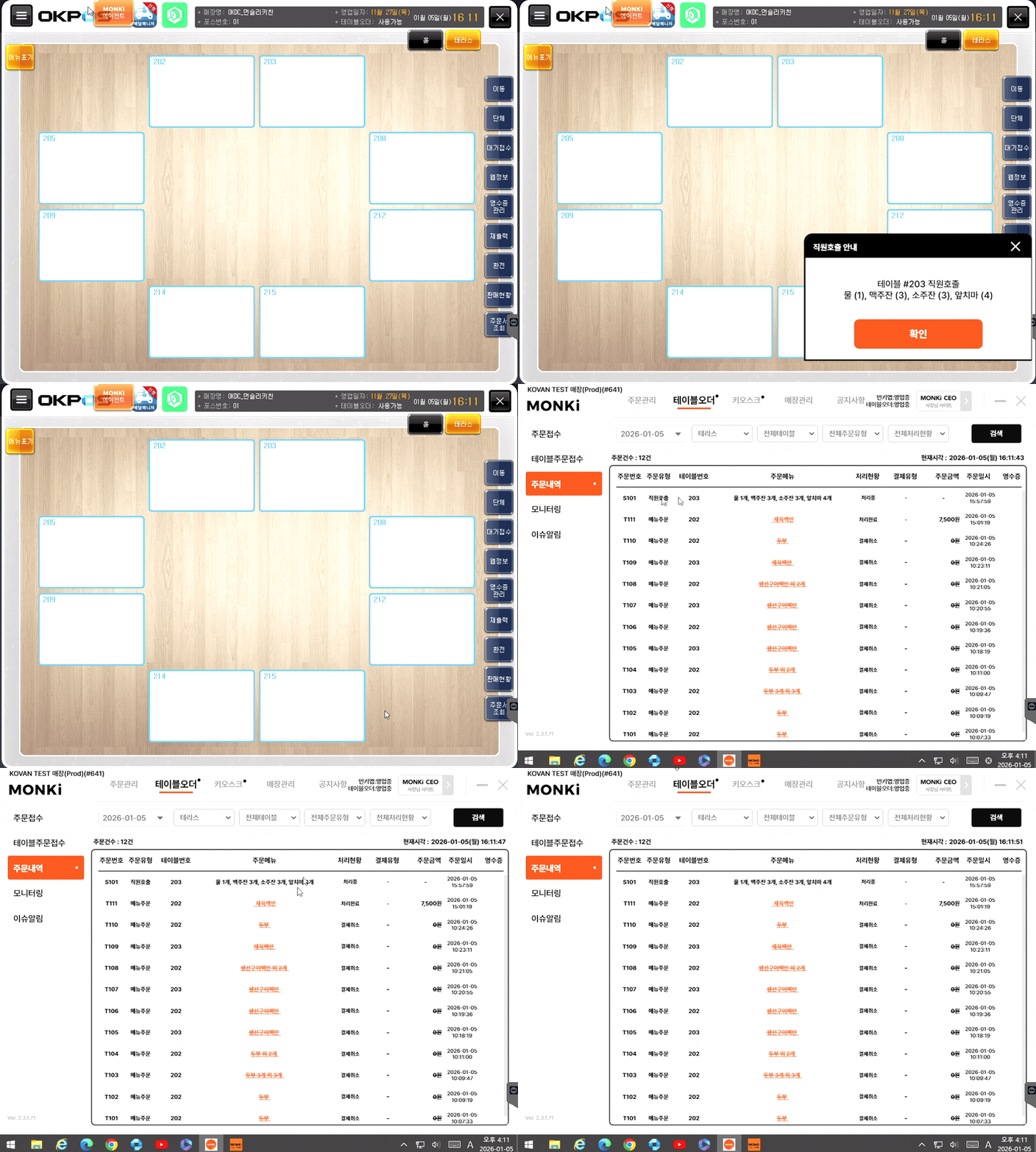
POS 화면 - 먼키 에이전트 직원호출 팝업 화면 (직원)
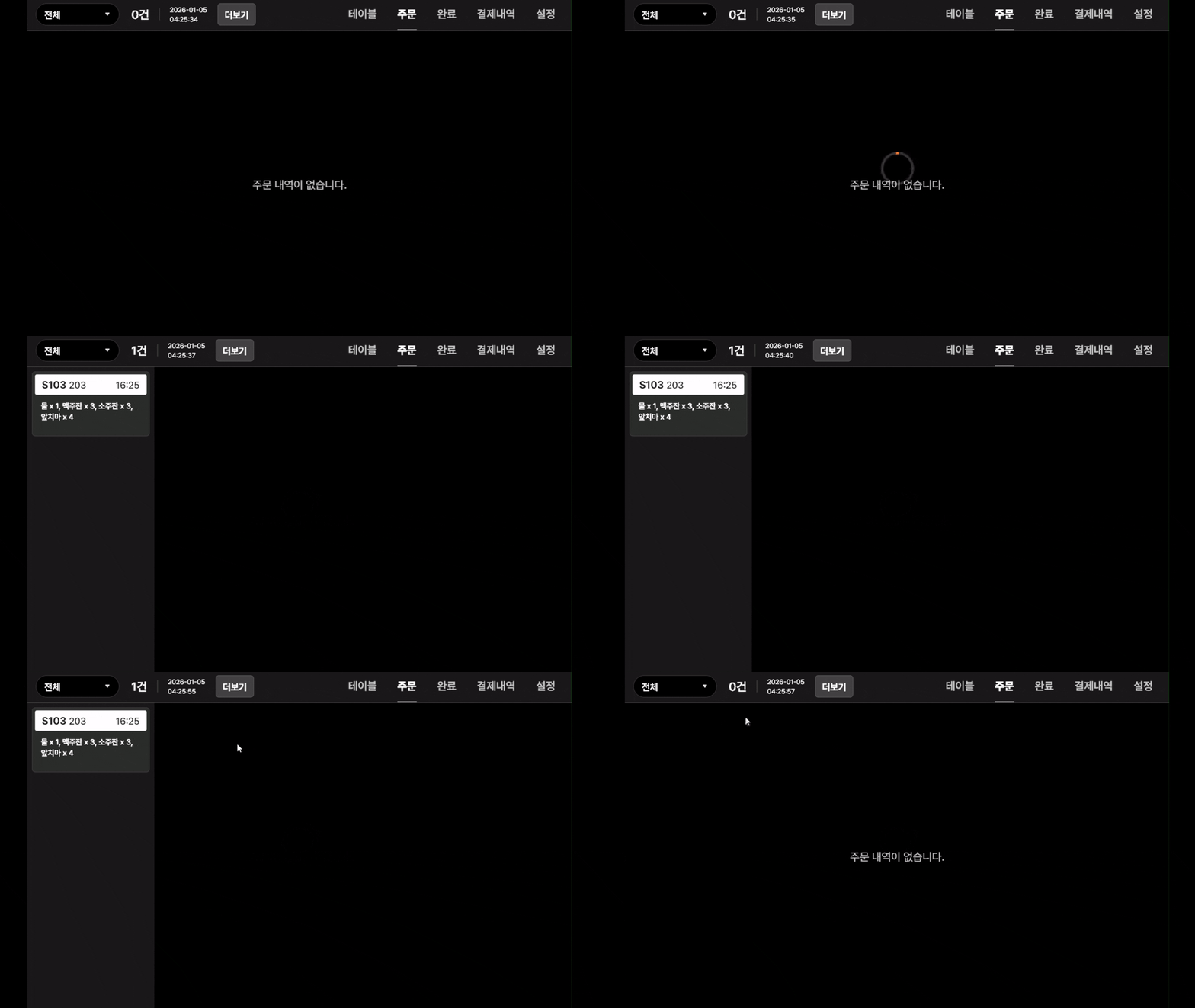
마스터 T/O(관리자모드) - 직원호출 화면 (직원)
◆ 설정 방법 :
- 사장님 사이트 접속 https://monkiceo.com/
- 로그인 → 좌측 [메뉴관리] → [메뉴판 관리] 접속
- 상단 직원호출 [관리] 클릭
- [항목추가] 클릭 후 직원호출명 입력
예시) 물, 앞치마, 소주잔, 맥주잔, 앞접시, 직원 도움요청 등 입력 후 [저장] 클릭
- 순서변경 필요 시 ⠿ 클릭 후 끌어다 놓기(드래그 앤 드랍) [순서 저장] 클릭
직원 호출 설정 방법(영상)
직원 호출 설정 방법(영상)
유형 2 : 메뉴형태 직원호출 만드는 방법 (프린터 출력O)
▼ 예시) 직원호출 설정 완료 후 사용모습
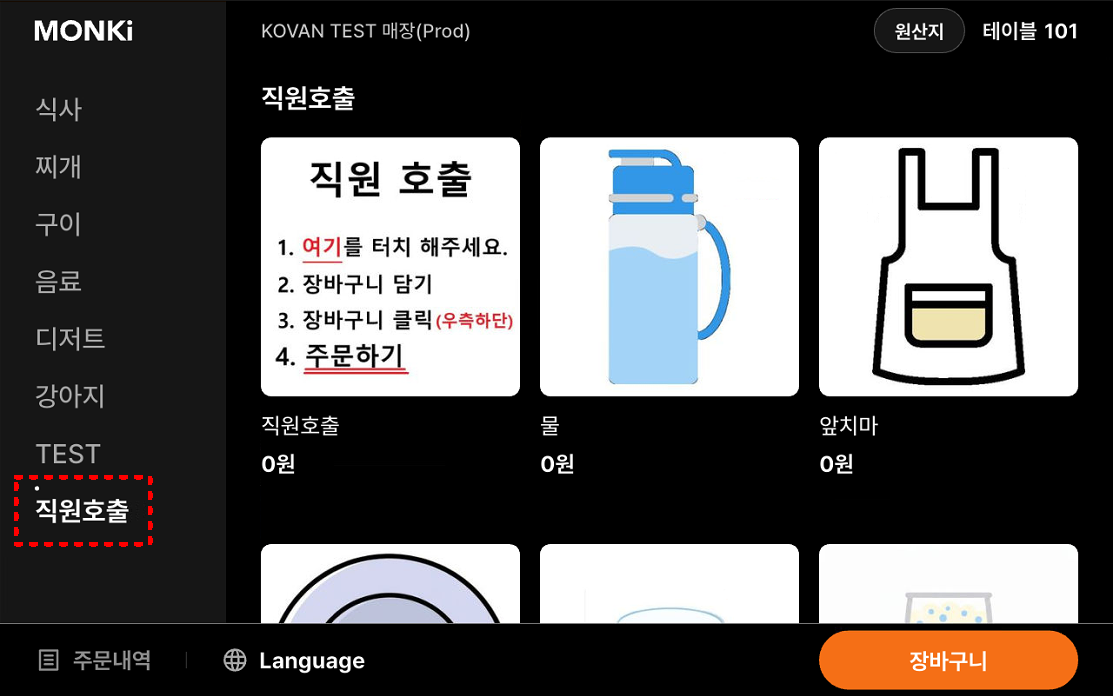
테이블오더 - 직원호출 화면 (손님)
★중요 설명★
- POS 메뉴연동 방식이기 때문에, 메뉴에 옵션 설정이 되어있어야 함. (필수)
- 메뉴 ASP 옵션 설정이 어려울 시, POS 대리점 메뉴 생성 요청
◆ 설정 방법 :
- OKPOS(ASP) 프로그램 메뉴에 직원호출 메뉴 생성 후, 출력 할 프린터 설정
예시) 물, 앞치마, 소주잔, 맥주잔, 앞접시, 직원 도움요청 등 (가격 0원)
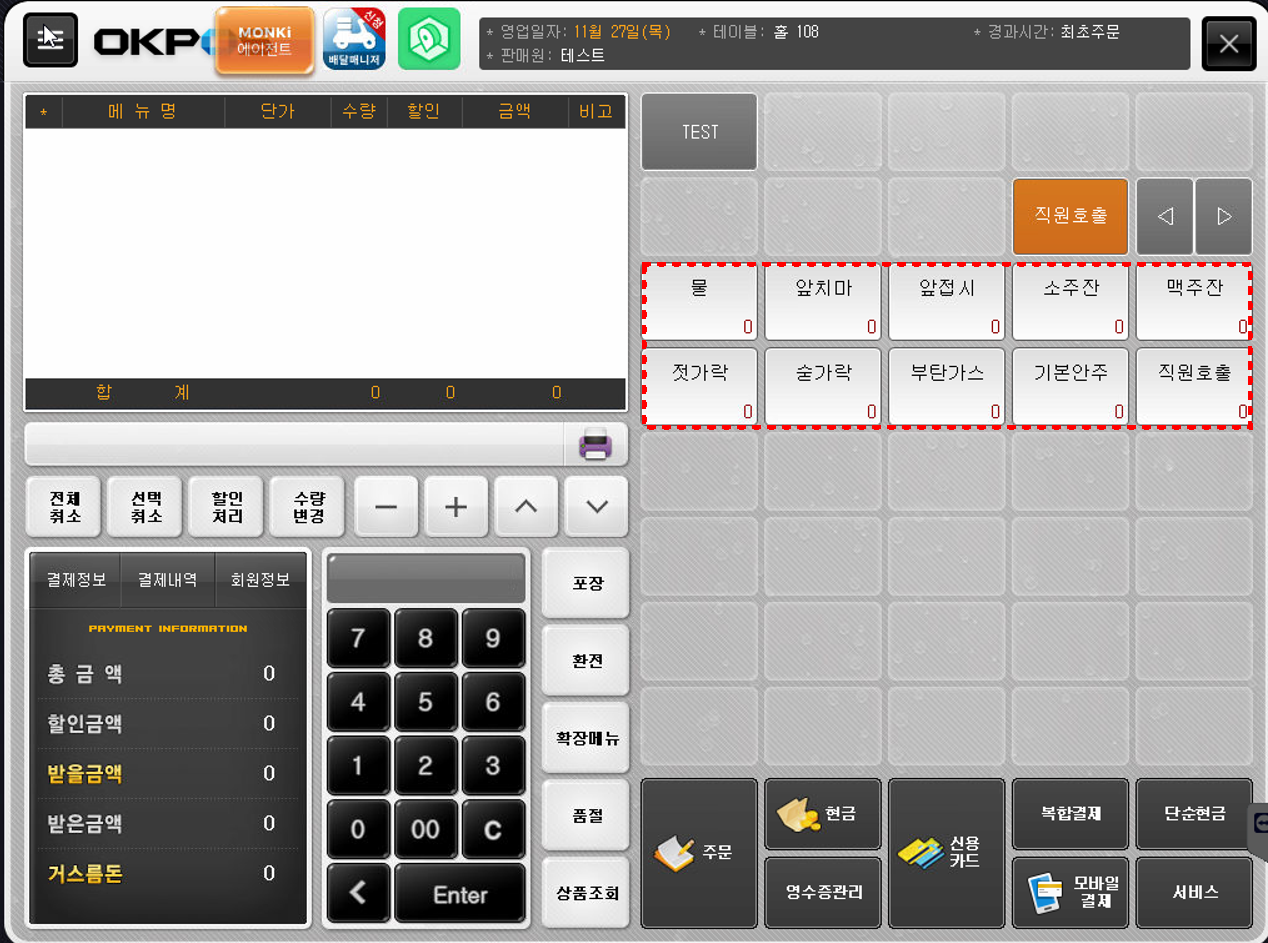
POS 메뉴 화면 - 직원호출 상품 등록
- 사장님사이트에서 로그인 후 POS 상품 동기화%202ce83f1b9b7a8095babff5e709a03b48.md) 진행
- 테이블오더 ‘직원호출’ 카테고리 추가 확인
- 테이블오더 ‘직원호출’ 카테고리의 아무 상품 주문 후 프린터 출력 확인
※기본 직원호출 기능이 필요 없을 시 유형3 참고
유형 3 : 기본 직원호출 설정이 필요 없을 시 (미사용 기능)
▼ 예시) 직원호출 미사용 설정 완료 화면
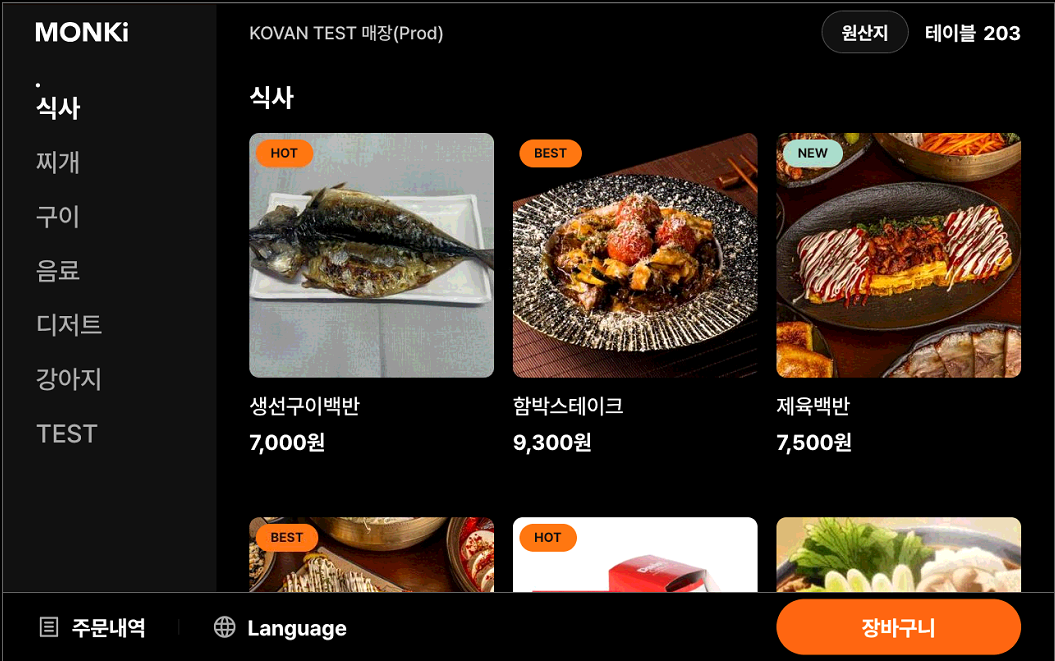
테이블오더 - 직원호출 미사용 (좌측하단)
설정 방법 :
- 사장님 사이트 접속 https://monkiceo.com/
- 로그인 → 좌측 [매장관리] → [기본정보 관리] 접속
- 하단의 [직원호출 기능(테이블/QR오더 공통)] - [미사용] 설정 후 저장
- ✅테이블오더 APP 재부팅 (필수)
직원호출 미사용 설정 화면
직원호출 미사용 설정 화면